

Eigenes Blech aus einer DXF-Datei
Eigenes Blech aus einer DXF-Datei
Abschnitt betitelt „Eigenes Blech aus einer DXF-Datei“Nicht jedes Blech ist ein Rechteck. Eine Rondelle, ein Restblech mit abgeschnittener Ecke, eine Platte mit Ausklinkungen, eine Platte, die schon Löcher trägt: Zeichnen Sie ihre Kontur in eine DXF-Datei, importieren Sie sie, und das Nesting bleibt innerhalb der wahren Kontur — nicht innerhalb des Rechtecks, das sie umgibt.
Wann Sie es nutzen
Abschnitt betitelt „Wann Sie es nutzen“- das Material ist nicht rechteckig: eine Scheibe, ein Restblech, eine Platte mit Ausklinkungen;
- ein Teil des Blechs muss unberührt bleiben: ein schon geschnittenes Loch, ein Fehler, die Stelle einer Spannpratze — Sie markieren ihn als gesperrte Zone, und dort wird kein Teil gesetzt;
- Sie wollen nach einem ersten Auftrag ein Restblech wiederverwenden — siehe unten.
Die Import-Schaltfläche steht auf der Projektseite, in Projekten „Dieses Gerät“ (die Voreinstellung der meisten Nutzer). In Projekten, die auf unseren Servern rechnen, gibt es sie nicht.
Die DXF-Datei vorbereiten
Abschnitt betitelt „Die DXF-Datei vorbereiten“- zeichnen Sie die Blechkontur als geschlossene Form. Kreise, Bögen, Ellipsen, Kurven (Splines) und Polylinien mit Bögen werden gelesen;
- zeichnen Sie jede zu sperrende Zone als geschlossene Form innerhalb der Kontur: einen Kreis für ein Loch, eine Polylinie für einen Fehler;
- nur DXF. Ein Blech als SVG wird mit einer klaren Meldung abgelehnt;
- Einheiten: NestorCut liest die in der Datei deklarierte Einheit. Eine Datei ohne deklarierte Einheit wird als Millimeter gelesen, und das Importfenster zeigt die gemessene Größe zur Bestätigung. Misst eine solche Datei an ihrer längsten Seite weniger als 30 mm, bietet das Fenster „Als Zoll lesen (× 25,4)“ an.
Offene Linien, Texte, Bemaßungen und jede weitere Außenform der Zeichnung werden ignoriert; das Fenster nennt unter „In dieser Datei ignoriert“, was es ignoriert hat.
Das Blech importieren, Schritt für Schritt
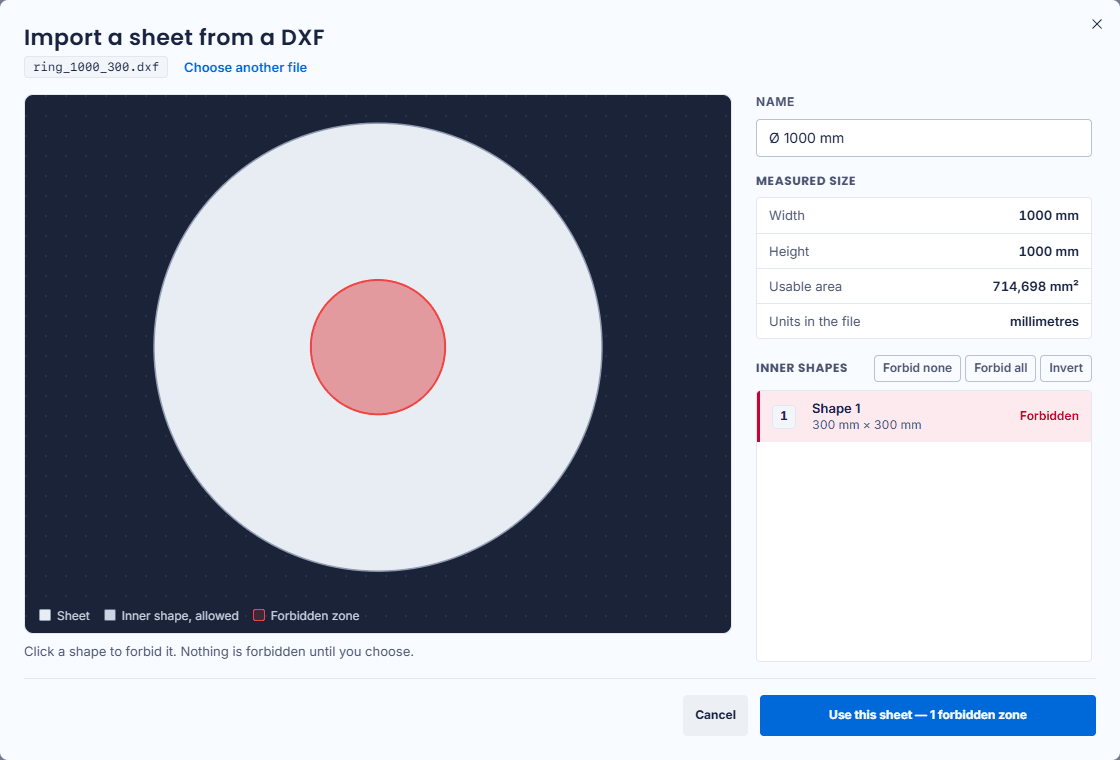
Abschnitt betitelt „Das Blech importieren, Schritt für Schritt“- Klicken Sie auf der Projektseite in der Blechliste auf „Blech importieren (DXF)“.
- Legen Sie eine
.dxf-Datei im Fenster ab, oder „Datei wählen“. Die Datei wird in Ihrem Browser gelesen und nie hochgeladen. - Das Fenster zeichnet das Blech und zeigt den Namen (änderbar), die gemessene Größe — Breite, Höhe, Nutzfläche und Einheiten in der Datei — und die Liste der Innenformen.
- Markieren Sie die zu sperrenden Zonen (nächster Abschnitt).
- Klicken Sie auf „Dieses Blech verwenden“ — die Schaltfläche nennt auch, wie viele gesperrte Zonen das Blech trägt.
Danach erscheint das Blech in der Blechliste mit dem Badge „Importierte Kontur“. Seine Größe ist das umgebende Maß der Kontur und lässt sich nicht von Hand ändern. Bereits importierte Bleche werden unter „Zuletzt verwendete Bleche“ erneut angeboten.
Gesperrte Zonen
Abschnitt betitelt „Gesperrte Zonen“Im Importfenster ist jede geschlossene Innenkontur der Zeichnung eine Form, die Sie anklicken können: Sie wird rot und ist eine gesperrte Zone. Kein Teil wird darauf gesetzt.
Nichts ist gesperrt, bis Sie wählen. Drei Kurzbefehle stehen über der Liste: „Keine sperren“, „Alle sperren“, „Umkehren“. Eine zu kleine Form zum Anklicken bearbeiten Sie über die Liste rechts.
Typische Fälle: das schon geschnittene Loch in einem Restblech, eine rostige oder zerkratzte Stelle, der Platz, an dem eine Pratze das Blech hält.
Die Zonen später bearbeiten
Abschnitt betitelt „Die Zonen später bearbeiten“In der Zeile des Blechs auf der Projektseite öffnet „Zonen bearbeiten“ das Fenster „Gesperrte Zonen dieses Blechs“ erneut: Formen wieder sperren oder erlauben, ohne die Datei noch einmal zu importieren.
Was das Ergebnis zeigt
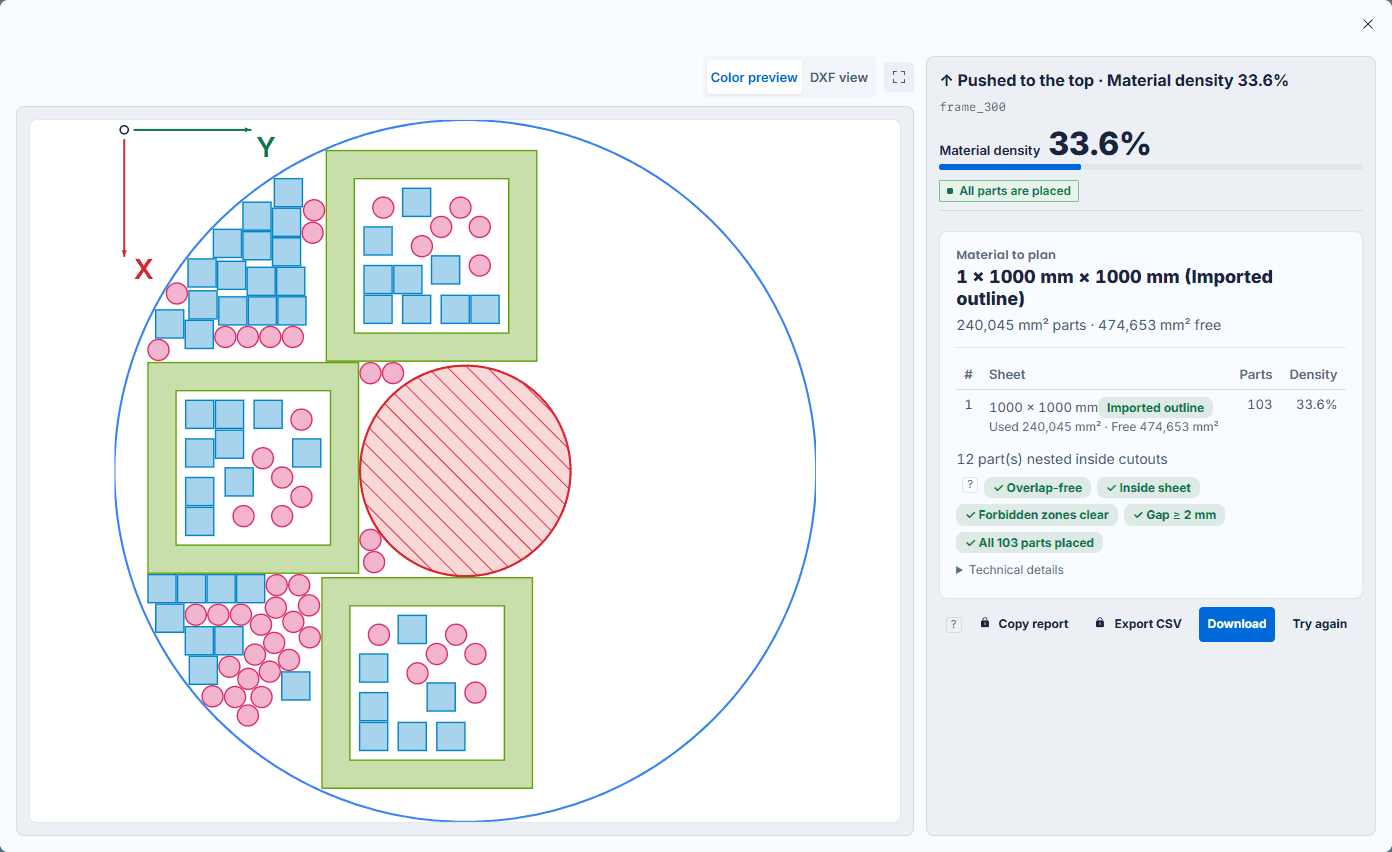
Abschnitt betitelt „Was das Ergebnis zeigt“- die Vorschau, die Live-Ansicht während der Berechnung und die Miniatur in der Ergebnisliste zeichnen die wahre Kontur, mit den gesperrten Zonen in Rot;
- die Ausnutzung wird auf der real nutzbaren Fläche des Blechs gemessen: Kontur minus gesperrte Zonen;
- eine neue Prüfung, „Gesperrte Zonen frei“, gesellt sich zu „Ohne Überlappung“, „Im Blech“ und „Abstand ≥“ — siehe Streifen oder Mehrfachblech;
- die rechteckige Angabe zum sauberen Restblech wird für diese Bleche nicht gezeigt: Auf einer runden Kontur oder einer Kontur mit Ausklinkungen wäre sie bedeutungslos.
Die Schnittdatei und Ihre CAM-Software
Abschnitt betitelt „Die Schnittdatei und Ihre CAM-Software“Die Schnittdatei (DXF) eines Auftrags auf einem importierten Blech enthält:
- die wahre Kontur des Blechs auf dem Layer
BIN_BOUNDARY; - die gesperrten Zonen auf dem Layer
FORBIDDEN_ZONE; - Ihre Teile, wie gewohnt;
- keinen Rahmen auf dem Layer
OUT_SHAPE: Die Option „Blechkontur im Export zeichnen“ gilt hier nicht, die Datei trägt immer die wahre Kontur.
Der Nullpunkt der Datei ist die linke untere Ecke des Rechtecks, das das Blech umgibt.
Schließen Sie in Ihrer CAM-Software den Layer FORBIDDEN_ZONE vom
Schneiden aus: Diese Konturen sind Zonen, die man meidet, keine Teile, die
man schneidet. Behandeln Sie BIN_BOUNDARY so, wie Sie es auf
rechteckigen Blechen schon tun, wo er das Blech trägt.
Ein Restblech wiederverwenden
Abschnitt betitelt „Ein Restblech wiederverwenden“Die Schnittdatei eines Auftrags auf einem importierten Blech lässt sich selbst als Blech des nächsten Auftrags importieren:
- laden Sie die Schnittdatei (DXF) des ersten Auftrags herunter;
- im nächsten Projekt „Blech importieren (DXF)“ und diese Datei ablegen;
- die schon geschnittenen Teile erscheinen als Innenkonturen: Klicken Sie auf „Alle sperren“ — ein Klick, und das nächste Nesting setzt nichts darauf;
- „Dieses Blech verwenden“, dann nesten.
Das lässt sich Auftrag für Auftrag wiederholen, jede Schnittdatei wird zum Blech des nächsten. Da die Wiederverwendung über die heruntergeladene Schnittdatei läuft, setzt sie den Plan Unlimited voraus.
Die Pläne
Abschnitt betitelt „Die Pläne“- Free: Sie importieren das Blech, markieren die Zonen, nesten und sehen
Vorschau, Prüfungen und Ausnutzung. Free behält seine 10 Nestings pro
Monat. Die Schnittdateien dieser Aufträge (DXF, ZIP, SheetCam
.job) und die DXF-Ansicht setzen den Plan Unlimited (oder Pro) voraus: Das Ergebnis sagt es, mit einer Schaltfläche „Downloads mit Unlimited freischalten“; - Unlimited und Pro: alles, Schnittdateien eingeschlossen;
- Aufträge auf rechteckigen Blechen behalten ihre Regel: Die ersten 2 Bleche jedes Auftrags lassen sich mit Free herunterladen — siehe Die Downloads.
Datenschutz
Abschnitt betitelt „Datenschutz“Die Form des Blechs bleibt in Ihrem Browser, wie die Teile eines Projekts „Dieses Gerät“. Sie wird nicht an unsere Server gesendet. Siehe Datenschutz.
Grenzen
Abschnitt betitelt „Grenzen“- nur DXF; Bleche als SVG werden abgelehnt;
- nur Projekte „Dieses Gerät“ — auf unseren Servern nicht verfügbar;
- höchstens 200 gesperrte Zonen und höchstens 5 000 Eckpunkte für das ganze Blech; darüber sagt es das Fenster und bittet Sie zu vereinfachen;
- die Datei muss eine geschlossene Kontur enthalten: sonst antwortet das Fenster „Keine geschlossene Kontur in dieser Zeichnung gefunden“.