
Starten
Starten
Abschnitt betitelt „Starten“NestorCut ordnet Ihre Teile auf Ihren Blechen, um Material zu sparen. Sie legen Ihre Zeichnungen ab, stellen Blech und Abstand ein, die Engine sucht die beste Anordnung und liefert eine Schnittdatei, die bereit für die Werkstatt ist. Alles kann in Ihrem Browser passieren: DXF rein, DXF raus.
Wo die Berechnung läuft
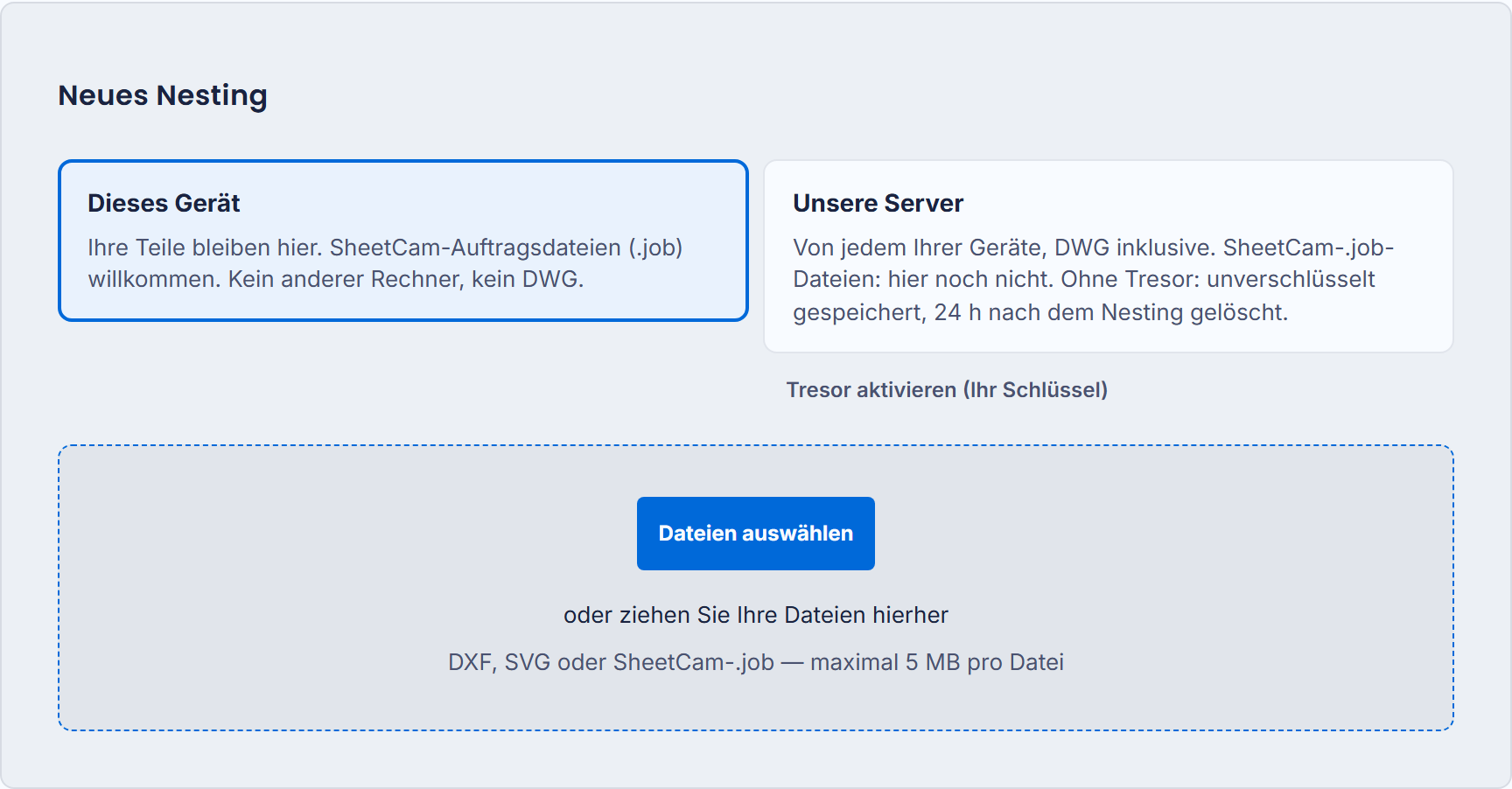
Abschnitt betitelt „Wo die Berechnung läuft“Bei der Erstellung eines Projekts wählen Sie, wo Ihre Dateien leben — Sie können beim nächsten Projekt anders entscheiden:
- Dieses Gerät. Die Engine läuft IN Ihrem Browser, und die Ergebnisse bleiben auf Ihrer Maschine gespeichert. Nichts verlässt den Rechner: weder Ihre Zeichnungen noch Ihre Ergebnisse. Das ist die Wahl einer Werkstatt, die ihre Pläne niemandem zeigen will.
- Unsere Server. Ihre Dateien gehen auf unsere Maschinen: Sie behalten Ihre Projekte auf allen Ihren Geräten, und das DWG-Format wird dort gelesen. Dateien und Ergebnisse werden nach 24 Stunden von unseren Servern gelöscht.
Wo wird also gerechnet? Mit dem kostenlosen Plan in Ihrem Browser — in beiden Fällen — und auf 2 Bleche pro Auftrag begrenzt. Die Berechnung auf unseren Maschinen, schneller und ohne Blechlimit, kommt mit den Bezahlplänen. In der Praxis: Kostenlos reicht zum Beurteilen; große Aufträge und bescheidene Rechner nehmen einen Plan.
Ihr erstes Nesting in fünf Minuten
Abschnitt betitelt „Ihr erstes Nesting in fünf Minuten“- Erstellen Sie Ihr Konto (oder probieren Sie das Demoprojekt über die Startseite). Zehn Nestings pro Monat sind gratis, ohne Kreditkarte.
- Wählen Sie den Ort Ihrer Dateien — dieses Gerät oder unsere Server, siehe oben.
- Legen Sie Ihre Dateien ab, indem Sie sie auf die Seite ziehen: DXF und SVG überall, DWG auf der Serverseite. Sie können auch eine SheetCam-Auftragsdatei (
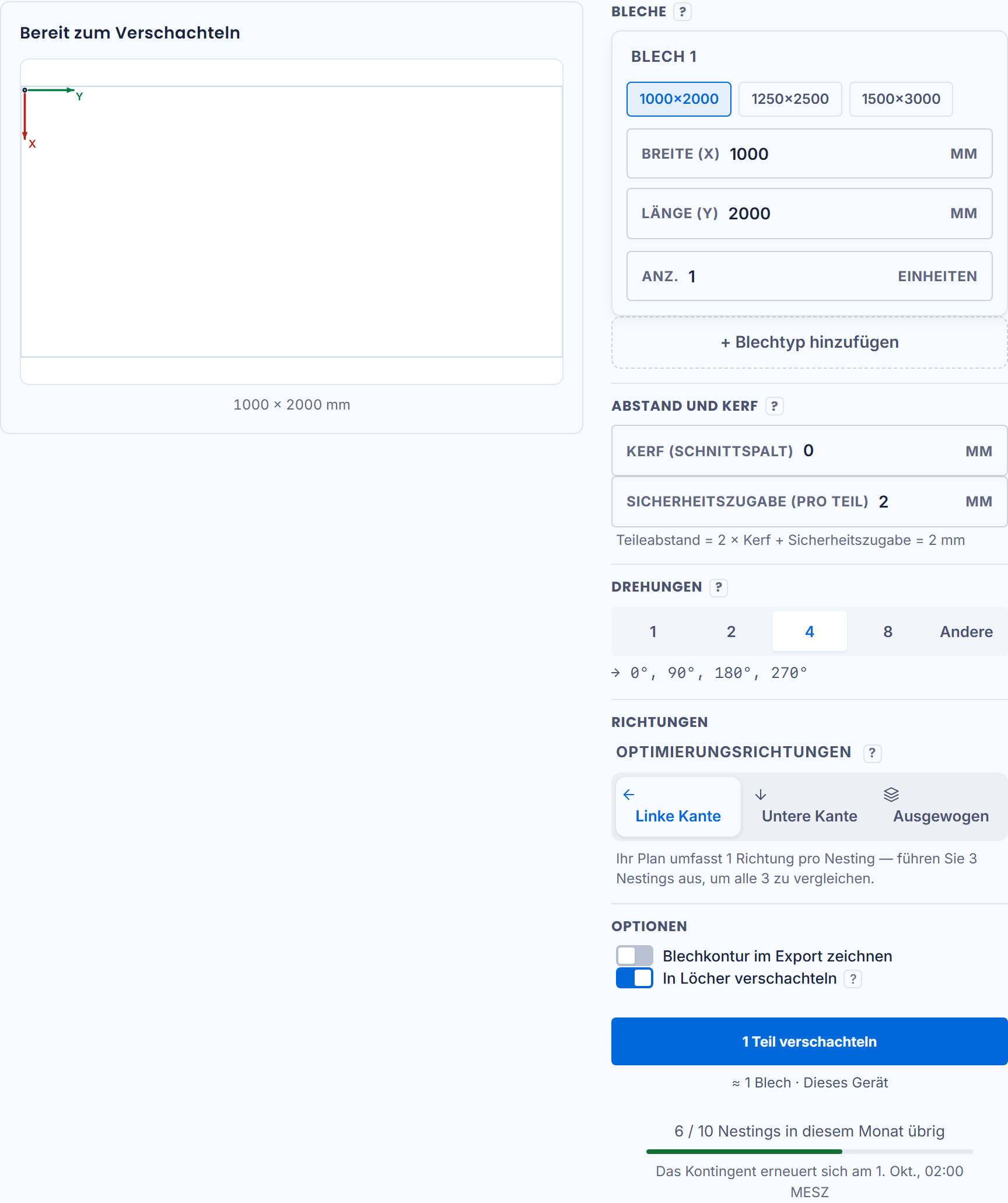
.job) ganz allein ablegen: Blech, Schnittspalt, Stückzahlen und Ihre Startpunkte sind darin bereits vorhanden — NestorCut liest sie und füllt alles vor. Die.jobwird auf „Dieses Gerät“ abgelegt; im Servermodus abgelegt, wechselt das Projekt von selbst auf das Gerät. - Stellen Sie Blech und Abstand auf der Projektseite ein: Maße (und wie viele Bleche Sie erlauben), Teileabstand — zweimal die Schnittspaltbreite plus eine Sicherheitszugabe, das ist die Einstellung, die Ihren Brenner respektiert — und die erlaubten Drehungen.
- Starten Sie die Berechnung. Die Live-Ansicht zeigt, wie sich die Teile während der Suche auf dem Blech absetzen; Sie können jederzeit anhalten.
- Lesen Sie das Ergebnis. Mit dem kostenlosen Plan ein Vorschlag, in der gewählten Richtung; ein Vorschlag pro Verschachtelungsrichtung mit einem Bezahlplan. Die Badges „Ohne Überlappung“, „Im Blech“ und „Abstand ≥“ gefolgt von Ihrem Abstand garantieren, dass das, was Sie sehen, so geschnitten werden kann; über 5 000 Teile pro Blech kann die Prüfung nicht mehr alles messen, und das Badge sagt es: „Nicht geprüft“. Im Gratis-Plan laden die Schnitt-DXF und die
.job-Datei (falls Sie eine abgelegt hatten) herunter; der Bericht (CSV) verlangt einen Plan — die „Export“-Schlösser auf dem Bildschirm sagen es.
Was NestorCut nicht ist
Abschnitt betitelt „Was NestorCut nicht ist“NestorCut steuert Ihre Maschine nicht und ersetzt Ihre Schneidesoftware nicht: Es liefert die bestmögliche Anordnung Ihrer Teile, zu schneiden mit Ihren gewohnten Werkzeugen. Ein Teil dünner als der Abstand, eine offene Kontur: Das Ablegen sagt es beim Namen, mit der Ursache — kein stilles Versagen nach zehn Minuten Wartezeit.