

Começar
Começar
Seção intitulada “Começar”O NestorCut organiza suas peças nas chapas para economizar material. Você envia seus desenhos, configura a chapa e o espaçamento, o motor procura o melhor arranjo e devolve um arquivo de corte pronto para a oficina. Tudo pode acontecer no seu navegador: DXF na entrada, DXF na saída.
Onde acontece o processamento
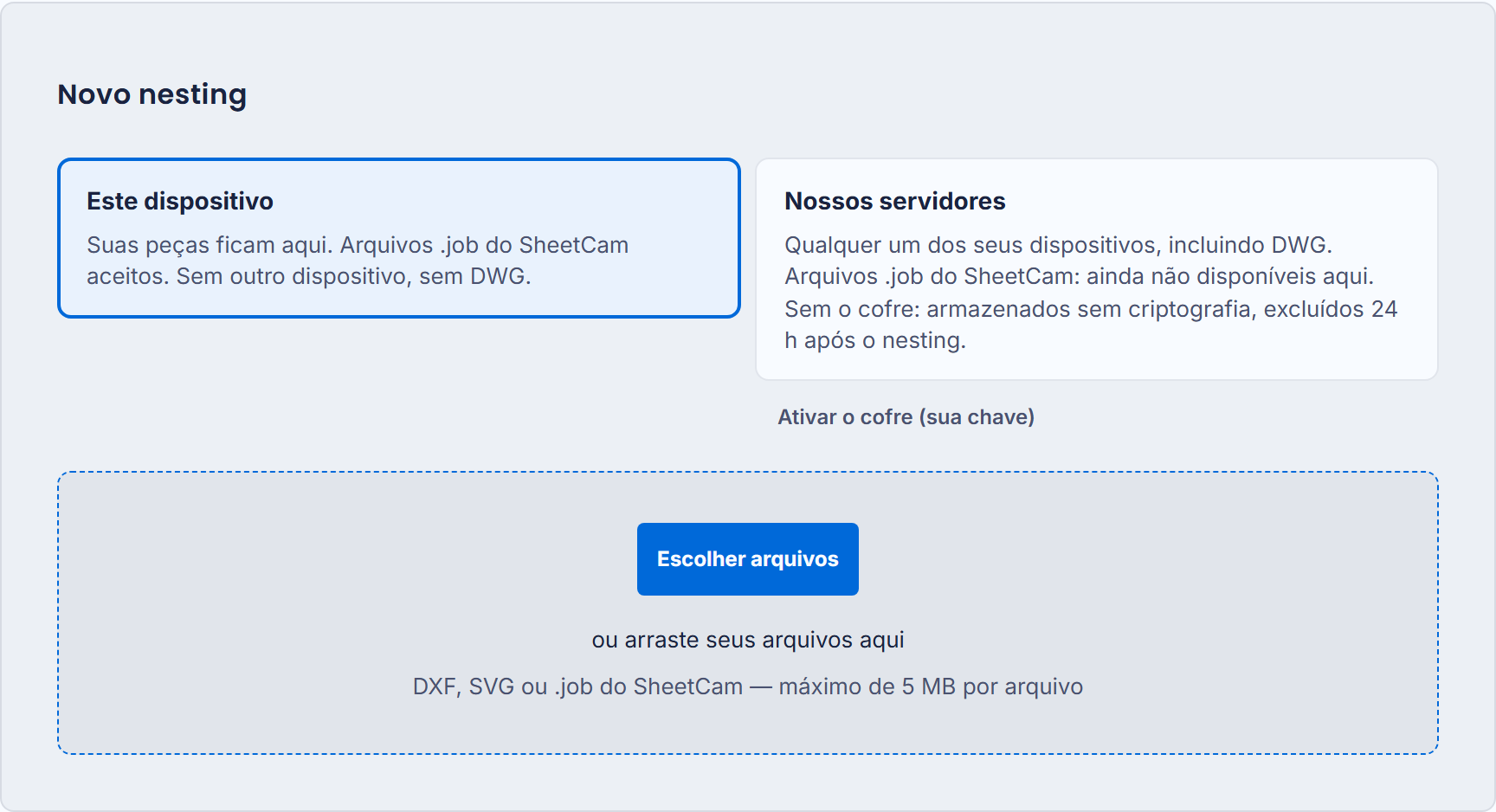
Seção intitulada “Onde acontece o processamento”Na criação de um projeto, você escolhe onde seus arquivos ficam — e pode mudar de ideia no próximo projeto:
- Este dispositivo. O motor roda DENTRO do seu navegador e os resultados ficam salvos na sua máquina. Nada sai do computador: nem seus desenhos, nem seus resultados. É a escolha de uma oficina que não quer mostrar seus planos para ninguém.
- Nossos servidores. Seus arquivos são enviados para nossas máquinas: você mantém seus projetos em todos os seus dispositivos, e o formato DWG é lido lá. Arquivos e resultados são excluídos dos nossos servidores após 24 horas.
Onde o processamento acontece, então? Com o plano gratuito, no seu navegador em ambos os casos — em tantas chapas quanto o trabalho exigir, e você baixa as 2 primeiras chapas de cada trabalho. O processamento em nossas máquinas, mais rápido, vem com os planos pagos, que também baixam todas as chapas. Na prática: o gratuito basta para avaliar; os grandes trabalhos e as máquinas modestas precisam de um plano.
Seu primeiro nesting em cinco minutos
Seção intitulada “Seu primeiro nesting em cinco minutos”- Crie sua conta (ou experimente o projeto de demonstração na página inicial). Dez nestings por mês são gratuitos, sem cartão de crédito.
- Escolha onde ficam seus arquivos — este dispositivo ou nossos servidores, veja acima.
- Envie seus arquivos arrastando-os para a página: DXF e SVG em
todo lugar, DWG no lado dos servidores. Você também pode enviar um
arquivo de trabalho SheetCam (
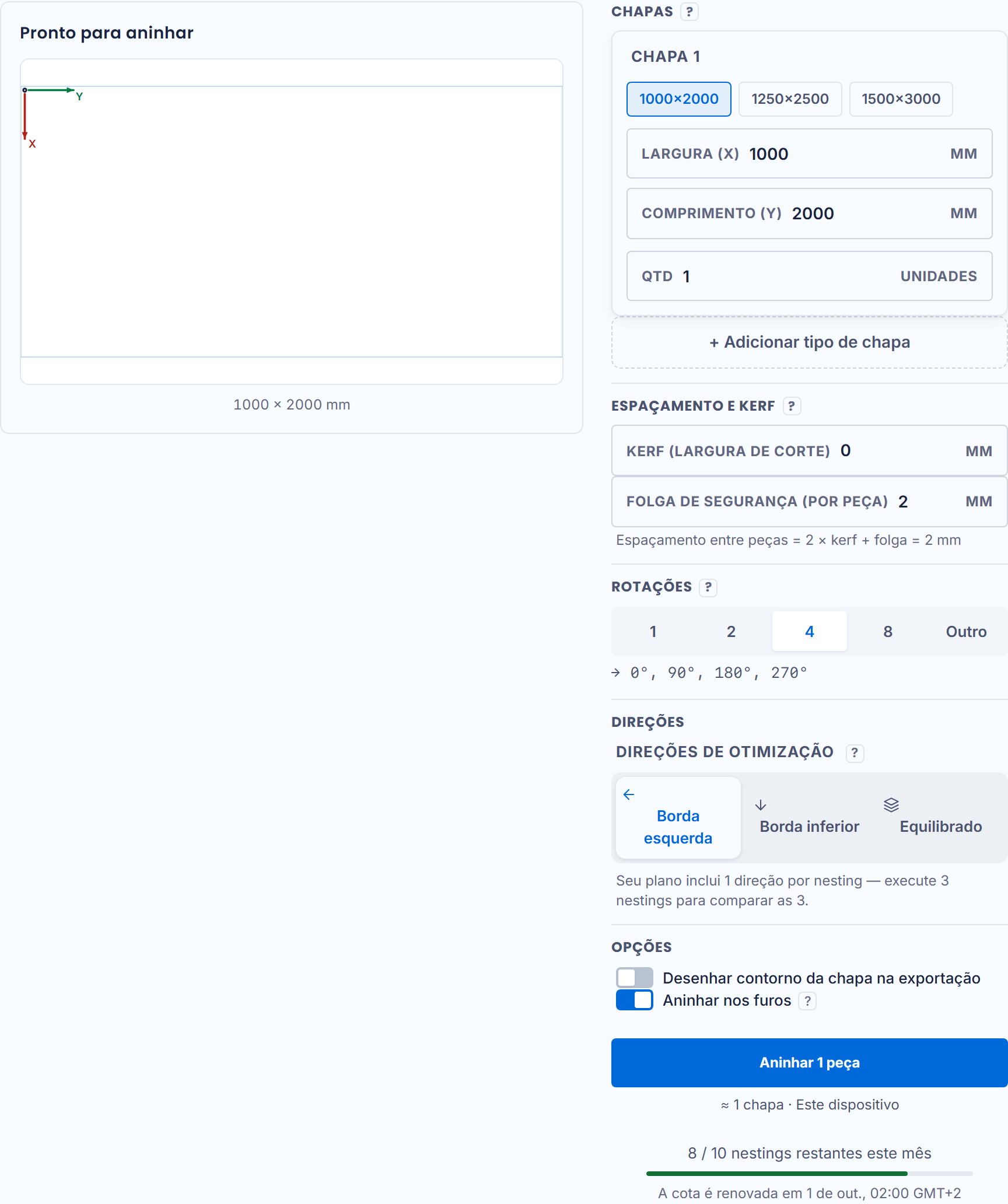
.job) sozinho: a chapa, a largura de corte (kerf), as quantidades e seus pontos de partida já estão lá, o NestorCut os lê e preenche tudo. O.jobse envia para «Este dispositivo»; enviado no modo servidores, o projeto muda sozinho para o dispositivo. - Configure a chapa e o espaçamento na página do projeto: dimensões (e quantas chapas você autoriza), espaçamento entre peças — duas vezes o kerf mais uma folga de segurança, é o ajuste que respeita sua tocha — e as rotações permitidas.
- Inicie o processamento. A visualização ao vivo mostra as peças se posicionarem na chapa enquanto o motor procura; você pode parar a qualquer momento.
- Leia o resultado. Com o plano gratuito, uma proposta, na
direção escolhida; uma proposta por direção de otimização com um
plano pago. Os badges «Sem sobreposição», «Dentro da chapa» e
«Espaçamento ≥» seguido do seu espaçamento garantem que o que você
vê é cortável como está; acima de 5.000 peças por chapa, a
verificação não consegue mais medir tudo e o badge avisa: «Não
verificado». No gratuito, o DXF de corte e o arquivo
.job(se você tivesse enviado um) são baixáveis para as 2 primeiras chapas de cada trabalho; as chapas seguintes e o relatório (CSV) exigem um plano — os cadeados na tela avisam.
Não é uma chapa retangular? Em um projeto «Este dispositivo», importe de um DXF o contorno de um disco ou de um retalho e marque zonas proibidas: Chapa sob medida a partir de um DXF. A regra de download das «2 primeiras chapas» indicada acima vale para chapas retangulares; os arquivos de corte de um trabalho em chapa importada exigem o plano Unlimited.
O que o NestorCut não é
Seção intitulada “O que o NestorCut não é”O NestorCut não pilota sua máquina e não substitui seu software de corte: ele entrega o melhor arranjo possível das suas peças, para cortar com suas ferramentas habituais. Uma peça mais fina que o espaçamento, um contorno aberto: o envio avisa pelo nome, com a causa — sem falha silenciosa depois de dez minutos de espera.