

Chapa a medida desde un DXF
Chapa a medida desde un DXF
Sección titulada «Chapa a medida desde un DXF»No todas las chapas son rectángulos. Un disco, un sobrante al que le falta una esquina, una placa con muescas, una placa que ya lleva agujeros: dibuja su contorno en un DXF, impórtalo, y el nesting se queda dentro del contorno real — no dentro del rectángulo que lo rodea.
Cuándo usarlo
Sección titulada «Cuándo usarlo»- el material no es rectangular: un disco, un sobrante, una placa con muescas;
- una parte de la chapa debe quedar intacta: un agujero ya cortado, un defecto, el sitio de una mordaza — la marcas como zona prohibida y no se coloca ninguna pieza ahí;
- quieres reutilizar un sobrante después de un primer trabajo — mira más abajo.
El botón de importación está en la página del proyecto, en los proyectos «Este dispositivo» (la opción por defecto de la mayoría de los usuarios). No existe en los proyectos calculados en nuestros servidores.
Preparar el DXF
Sección titulada «Preparar el DXF»- dibuja el contorno de la chapa como forma cerrada. Se leen círculos, arcos, elipses, curvas (splines) y polilíneas con arcos;
- dibuja cada zona a prohibir como forma cerrada dentro del contorno: un círculo para un agujero, una polilínea para un defecto;
- solo DXF. Una chapa en SVG se rechaza, con un mensaje claro;
- unidades: NestorCut lee la unidad declarada en el archivo. Un archivo sin unidad declarada se lee en milímetros, y la ventana de importación muestra el tamaño medido para que lo confirmes. Si un archivo así mide menos de 30 mm en su lado más largo, la ventana propone «Leer como pulgadas (× 25,4)».
Las líneas abiertas, los textos, las cotas y cualquier otro contorno exterior del dibujo se ignoran; la ventana dice lo que ha ignorado bajo «Ignorado en este archivo».
Importar la chapa, paso a paso
Sección titulada «Importar la chapa, paso a paso»- En la página del proyecto, en la lista de chapas, haz clic en «Importar una chapa (DXF)».
- Suelta un archivo
.dxfen la ventana, o «Elegir un archivo». El archivo se lee en tu navegador y nunca se sube. - La ventana dibuja la chapa y muestra su nombre (editable), el tamaño medido — anchura, altura, área útil y unidades del archivo — y la lista de formas interiores.
- Marca las zonas a prohibir (sección siguiente).
- Haz clic en «Usar esta chapa» — el botón dice también cuántas zonas prohibidas lleva la chapa.
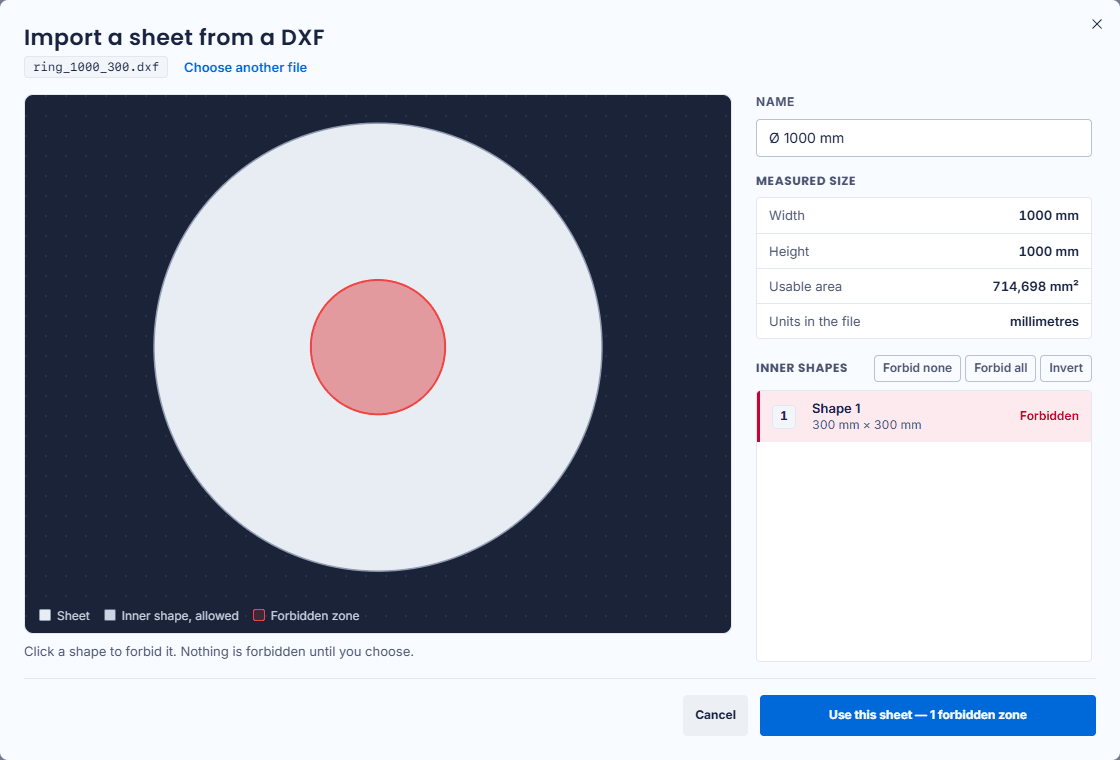
La chapa aparece entonces en la lista de chapas con la insignia «Contorno importado». Su tamaño es el tamaño total del contorno y no se edita a mano. Las chapas ya importadas se ofrecen de nuevo en «Chapas recientes».
Las zonas prohibidas
Sección titulada «Las zonas prohibidas»En la ventana de importación, cada contorno cerrado interior del dibujo es una forma en la que puedes hacer clic: se pone roja y pasa a ser una zona prohibida. No se coloca ninguna pieza en ella.
Nada está prohibido hasta que lo elijas. Tres atajos están sobre la lista: «No prohibir ninguna», «Prohibir todas», «Invertir». Una forma demasiado pequeña para hacer clic se trata desde la lista de la derecha.
Usos típicos: el agujero ya cortado en un sobrante, una zona oxidada o rayada, el sitio donde una mordaza sujeta la chapa.
Editar las zonas más tarde
Sección titulada «Editar las zonas más tarde»En la fila de la chapa, en la página del proyecto, «Editar zonas» vuelve a abrir la ventana «Zonas prohibidas de esta chapa»: prohibir o permitir formas de nuevo, sin volver a importar el archivo.
Lo que muestra el resultado
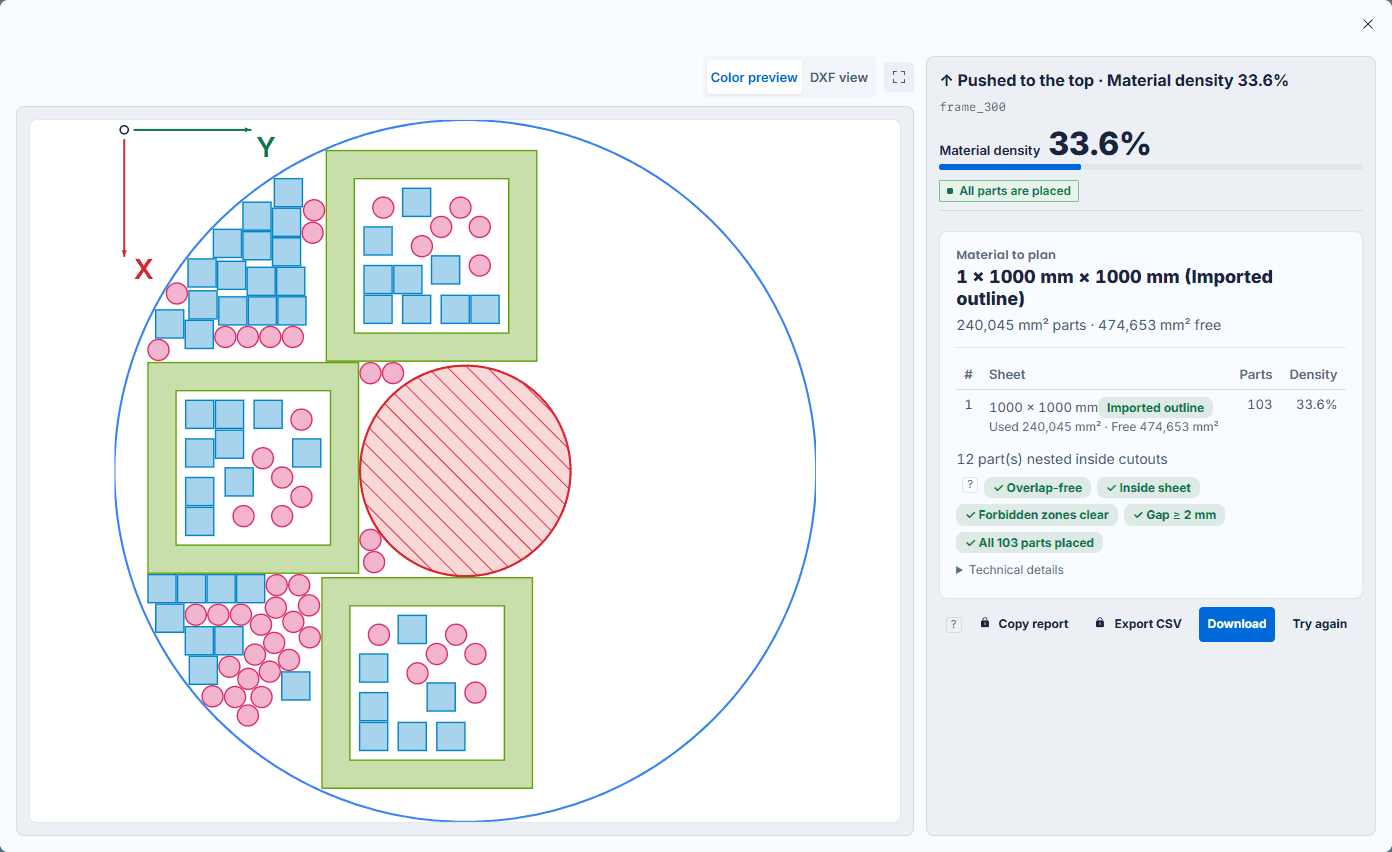
Sección titulada «Lo que muestra el resultado»- la vista previa, la vista en directo durante el cálculo y la miniatura de la lista de resultados dibujan el contorno real, con las zonas prohibidas en rojo;
- la densidad se mide sobre el área realmente utilizable de la chapa: el contorno menos las zonas prohibidas;
- una nueva comprobación, «Zonas prohibidas libres», se suma a «Sin solapamientos», «Dentro de la chapa» y «Separación ≥» — mira Banda o multichapa;
- la cifra del sobrante limpio rectangular no se muestra para estas chapas: no significaría nada sobre un contorno redondo o con muescas.
El archivo de corte y tu software CAM
Sección titulada «El archivo de corte y tu software CAM»El archivo de corte (DXF) de un trabajo sobre una chapa importada lleva:
- el contorno real de la chapa en la capa
BIN_BOUNDARY; - las zonas prohibidas en la capa
FORBIDDEN_ZONE; - tus piezas, como siempre;
- ningún marco en la capa
OUT_SHAPE: la opción «Dibujar el contorno de la chapa en la exportación» no se aplica, el archivo lleva siempre el contorno real.
El cero del archivo es la esquina inferior izquierda del rectángulo que rodea la chapa.
En tu software CAM, excluye la capa FORBIDDEN_ZONE del corte: esos
contornos son zonas que evitar, no piezas que cortar. Trata BIN_BOUNDARY
como ya haces en las chapas rectangulares, donde lleva la chapa.
Reutilizar un sobrante
Sección titulada «Reutilizar un sobrante»El archivo de corte de un trabajo sobre una chapa importada se puede importar a su vez como chapa del siguiente trabajo:
- descarga el archivo de corte (DXF) del primer trabajo;
- en el proyecto siguiente, «Importar una chapa (DXF)» y suelta ese archivo;
- las piezas ya cortadas aparecen como contornos interiores: haz clic en «Prohibir todas» — un clic, y el nesting siguiente no coloca nada encima;
- «Usar esta chapa», y haz el nesting.
Puedes repetirlo trabajo tras trabajo, cada archivo de corte convirtiéndose en la chapa del siguiente. Como la reutilización pasa por el archivo de corte descargado, requiere el plan Unlimited.
Los planes
Sección titulada «Los planes»- Free: importas la chapa, marcas las zonas, haces el nesting y ves la
vista previa, las comprobaciones y la densidad. Free conserva sus 10
nestings al mes. Los archivos de corte de estos trabajos (DXF, ZIP,
.jobde SheetCam) y la vista DXF requieren el plan Unlimited (o Pro): el resultado lo dice, con un botón «Desbloquear las descargas con Unlimited»; - Unlimited y Pro: todo, archivos de corte incluidos;
- los trabajos sobre chapas rectangulares conservan su regla: las 2 primeras chapas de cada trabajo se descargan en Free — mira Las descargas.
Privacidad
Sección titulada «Privacidad»La forma de la chapa se queda en tu navegador, como las piezas de un proyecto «Este dispositivo». No se envía a nuestros servidores. Mira Privacidad.
Límites
Sección titulada «Límites»- solo DXF; las chapas en SVG se rechazan;
- solo proyectos «Este dispositivo» — no disponible en nuestros servidores;
- 200 zonas prohibidas como máximo, y 5 000 vértices como máximo para toda la chapa; por encima, la ventana lo dice y te pide simplificar;
- el archivo debe contener un contorno cerrado: si no, la ventana responde «No se encontró ningún contorno cerrado en este dibujo».