
Nesting em qualquer formato de chapa: importe um contorno DXF, marque zonas proibidas, reaproveite seus retalhos
Nem toda oficina corta chapas retangulares inteiras. Você tem um disco redondo esperando na prateleira, um retalho do trabalho de ontem, uma placa com uma fileira de furos já cortados, ou um ponto onde vão as fixações. Até agora, era preciso aproximar tudo isso com um retângulo. O NestorCut agora faz o nesting dentro do contorno real da chapa, mantém as peças fora das zonas que você marcar e deixa você fazer o trabalho seguinte sobre o que o anterior deixou.
O que ele faz
Em um projeto calculado no seu dispositivo (a opção “Este dispositivo”, o padrão para a maioria dos usuários), o novo botão Importar uma chapa (DXF) lê o contorno de uma chapa de qualquer formato: um disco redondo, um retalho, uma placa com entalhes. São lidos círculos, arcos, elipses, curvas (splines) e polilinhas com arcos. O nesting fica então dentro do contorno real, e não dentro de um retângulo envolvente.
Como usar, em poucos passos
- Desenhe o contorno da chapa em um arquivo DXF, com uma forma fechada para a borda externa.
- Nas configurações do projeto, clique em Importar uma chapa (DXF) e solte o arquivo na janela.
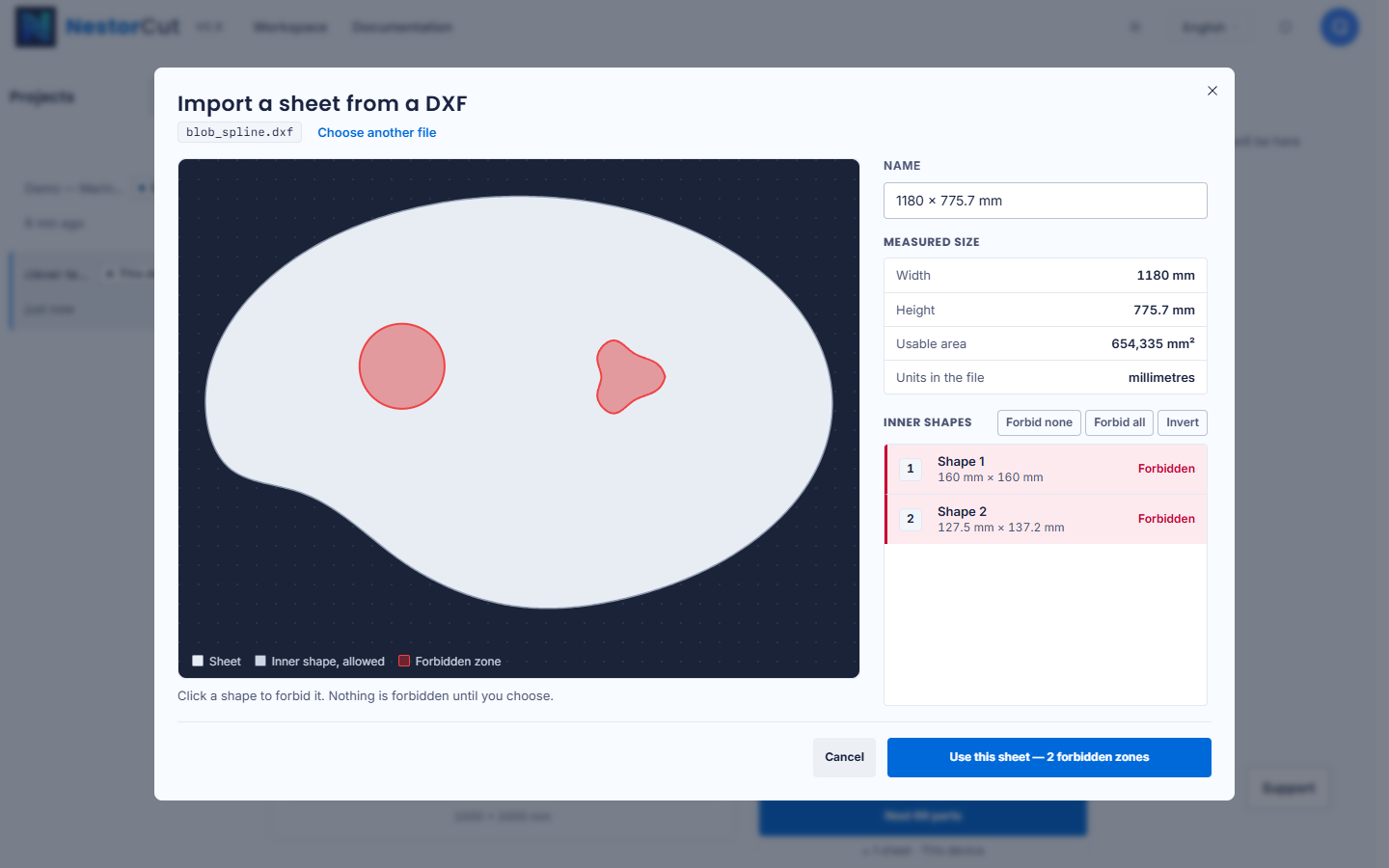
- Confira o tamanho medido e a área utilizável. As formas fechadas dentro do contorno aparecem como formas interiores.
- Clique nas que você quer proibir e confirme com Usar esta chapa.
- Adicione suas peças e rode o nesting como de costume.
Zonas proibidas
Cada contorno fechado interior do desenho pode ser clicado para virar uma zona proibida: um furo já cortado, um defeito no material, um ponto de fixação. Nenhuma peça é colocada ali. Nada fica proibido até você escolher. Três atalhos agilizam o trabalho: Nenhuma proibida, Todas proibidas e Inverter. Você pode editar as zonas depois, pela linha da chapa, com Editar zonas. Os limites são 200 zonas e 5000 vértices.
Reaproveitar um retalho
O arquivo de corte de um trabalho feito em uma chapa importada pode ele mesmo ser importado como chapa para o trabalho seguinte. As peças já cortadas aparecem como contornos interiores; proíba-as com um clique e o próximo nesting não coloca nada sobre elas. Dá para repetir isso de trabalho em trabalho.
O que o resultado e o arquivo de corte contêm
Antes do nesting, cada tipo de chapa declarado é desenhado lado a lado com o seu contorno real e as suas zonas proibidas em vermelho; durante o cálculo e no resultado, as chapas são desenhadas da mesma forma, inclusive quando um trabalho mistura vários tipos de chapa. A densidade é medida sobre a área realmente utilizável da chapa, ou seja, o contorno menos as zonas proibidas. Uma nova verificação, Zonas proibidas livres, se junta às existentes (sem sobreposição, dentro da chapa, espaçamento). O número retangular de “retalho limpo” não é exibido para essas chapas.
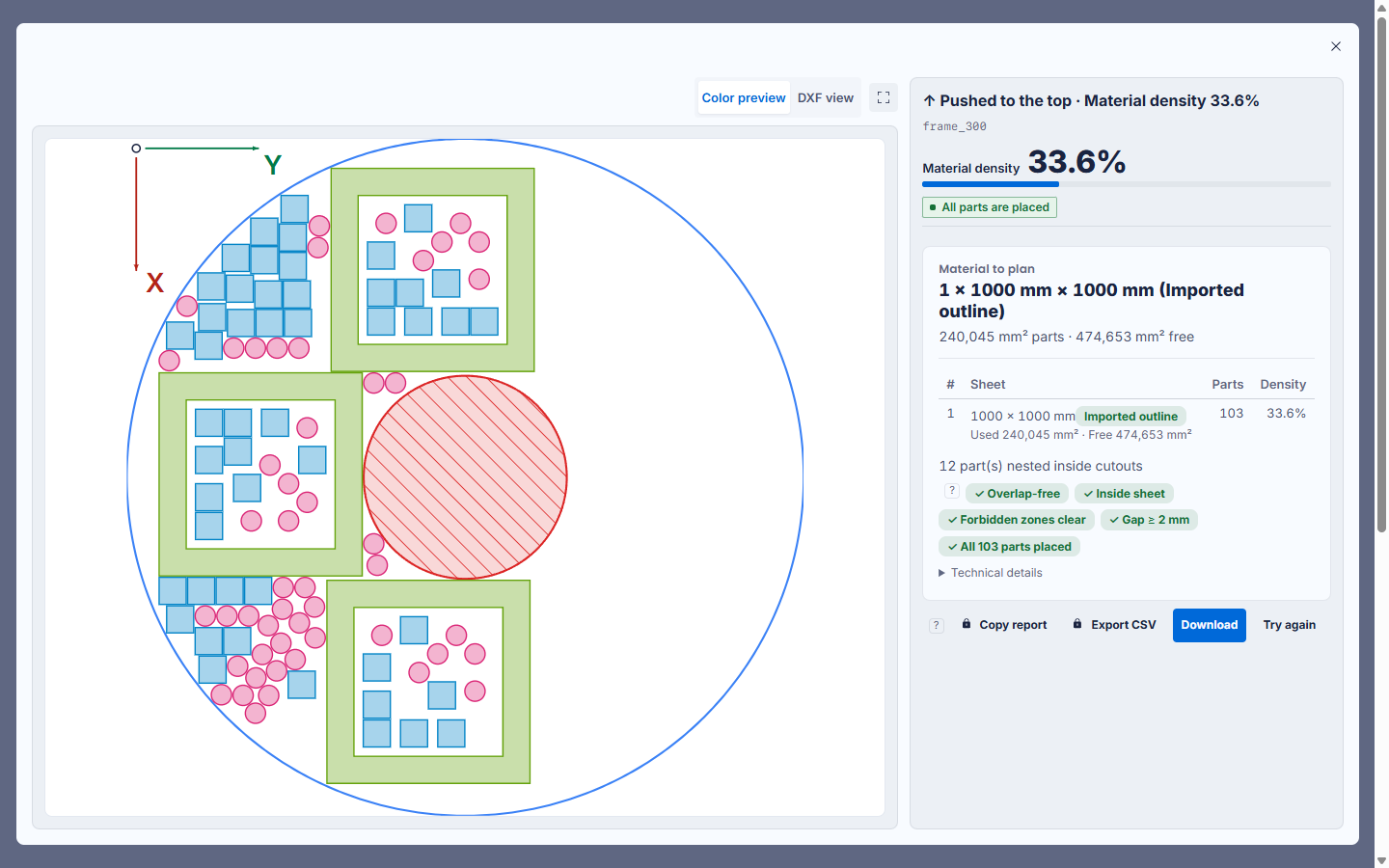
No arquivo de corte (DXF) de uma chapa importada:
- o contorno real está na camada
BIN_BOUNDARY; - as zonas proibidas estão na camada
FORBIDDEN_ZONE, que você pode excluir do corte no seu software CAM; - o zero do arquivo é o canto inferior esquerdo do retângulo que envolve a chapa;
- a moldura ao redor das peças (camada
OUT_SHAPE) não é desenhada nessas chapas.
Privacidade
O formato da sua chapa fica no seu navegador, como as peças de um projeto “Este dispositivo”. Ele não é enviado aos nossos servidores.
Os planos, sem rodeios
O Free basta para testar tudo: importar a chapa, marcar zonas, fazer o nesting e ver a pré-visualização, as verificações e a densidade, com 10 nestings por mês. Os arquivos de corte desses trabalhos (DXF, ZIP, .job do SheetCam) e a vista DXF exigem o plano Unlimited (ou Pro). Como o reaproveitamento de um retalho passa pelo arquivo de corte baixado, ele também exige o Unlimited. Os trabalhos em chapas retangulares mantêm a regra Free atual: as 2 primeiras chapas de cada trabalho podem ser baixadas.
Limites, com franqueza
- A chapa precisa vir de um arquivo DXF. Uma chapa em SVG é recusada com uma mensagem clara.
- As chapas importadas funcionam apenas em projetos calculados em Este dispositivo, não nos calculados nos servidores.
Mais uma mudança nesta versão
O campo de rotações personalizadas aceita agora qualquer número: digitar 12 funciona.
Quer os detalhes? Veja a página Chapa sob medida a partir de um DXF. Ou experimente na sua própria chapa: abra o NestorCut.